Verificación en dos pasos (autenticación de dos factores): qué es, qué método elegir y cómo activarla
Una contraseña es una cerradura; el segundo paso agrega otra. Los métodos, del más expuesto al más resistente, cómo activarla en Google, Apple, Microsoft y WhatsApp y cómo no quedarte fuera de tu propia cuenta.
En resumen
La verificación en dos pasos, o autenticación de dos factores, pide algo más que tu contraseña para entrar, como un código, una confirmación en tu celular o una llave de acceso; así, una contraseña robada ya no basta. La Guardia Nacional recomienda activarla en tu correo, tus redes sociales y demás servicios. Los códigos por SMS son los más expuestos: si puedes, usa avisos en el celular, una app de códigos o llaves de acceso.
Publicidad: esta página contiene enlaces de afiliado. Si compras a través de ellos, recibimos una comisión, sin costo adicional para ti. No influye en nuestras valoraciones. Cómo nos financiamos.
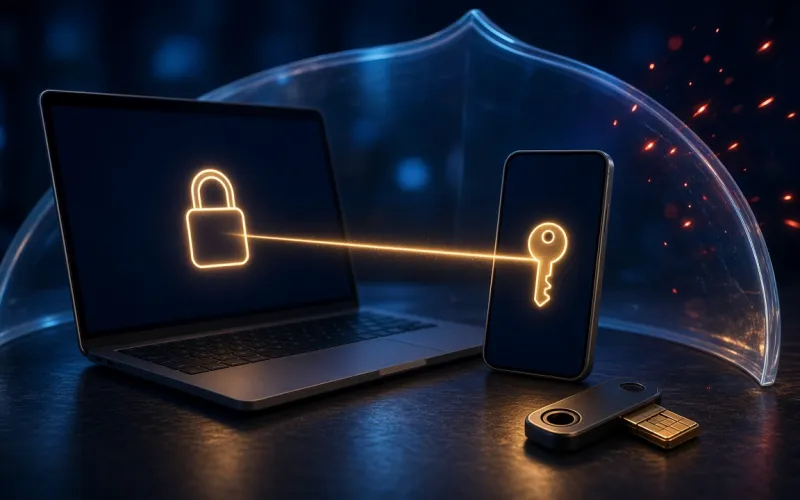
La verificación en dos pasos, también conocida como autenticación de dos factores (Google usa los dos nombres; Microsoft habla también de autenticación multifactor), te pide un segundo dato además de la contraseña: un código, una confirmación en tu celular, tu huella o tu rostro. Así, aunque alguien conozca tu contraseña, no puede entrar sin ese segundo paso. La Guardia Nacional la recomienda para evitar el robo de identidad y pide activarla en tus redes sociales, tu correo electrónico y demás servicios digitales.
Ya la usas, quizá sin saberlo
Cuando tu banco te pide un token o un código para autorizar una operación, es el mismo principio. Con los cambios a las reglas de tarjetas publicados en 2018, los bancos pueden pedir al menos dos elementos de autenticación, como el NIP, el chip, un celular asociado o la huella, y la CONDUSEF explicó que, si el banco no te los pidió en una operación que reclamas, debe abonarte el monto. Por eso nadie legítimo te pedirá esos códigos: los bancos no solicitan contraseñas, NIP, tokens ni códigos de seguridad por teléfono.
Mucha gente ya se protege así. Según el MOCIBA 2025 del INEGI, el 64.9 % de las personas usuarias de internet de 12 años y más tomó alguna medida para proteger sus dispositivos o cuentas; de ellas, el 88.9 % usa contraseñas adicionales, como claves, patrón, NIP, códigos de acceso o la verificación de dos pasos, y el 48.2 %, datos biométricos.
Los métodos, del más expuesto al más resistente
- Código por SMS o llamada: el más común. Google advierte que puede quedar expuesto en ataques al número de teléfono, como el cambio de tu SIM, y Microsoft anunció que eliminará gradualmente los SMS como método de autenticación y de recuperación en las cuentas personales.
- App de códigos, como el Autenticador de Google o Microsoft Authenticator: genera códigos de un solo uso, incluso sin internet.
- Aviso en el celular: Google recomienda sus mensajes como segundo paso, porque es más fácil presionar Sí o No que escribir un código y porque ayudan a protegerte si alguien intenta cambiarte la SIM.
- Llaves de acceso (Apple las llama claves): reemplazan la contraseña y se desbloquean con tu huella, tu rostro o el bloqueo de pantalla. No se pueden compartir, copiar ni escribir por error en una página falsa, explica Google; Apple las describe como resistentes al phishing. Si entras a Google con una llave de acceso, el segundo paso se omite.
- Llave de seguridad física: un pequeño dispositivo compatible con FIDO2 que conectas al celular o a la computadora. Para Google, las llaves de acceso y las llaves físicas protegen tu cuenta de ataques de phishing.
Cómo activarla
- Google: abre tu Cuenta de Google, presiona Seguridad y acceso y, en "Cómo acceder a Google", elige Activar la Verificación en 2 pasos. Un número de teléfono nuevo puede tardar hasta 7 días en ser de confianza.
- Apple: en el iPhone o iPad, abre Configuración > [tu nombre] > Inicio de sesión y seguridad y activa la autenticación de dos factores; en la web, entra a account.apple.com. Ya es el método predeterminado para la mayoría de las cuentas: al iniciar sesión en un dispositivo nuevo te pide un código de seis dígitos que aparece en tus dispositivos de confianza o llega a tu número de confianza.
- Microsoft: entra a account.microsoft.com/security, selecciona Administrar cómo inicio sesión y, en Seguridad adicional y verificación en dos pasos, elige Activar.
- WhatsApp: Ajustes (Android) o Configuración (iPhone) > Cuenta > Verificación en dos pasos; crea un PIN y agrega un correo de recuperación, según la guía de la Guardia Nacional.
- Redes sociales: la Guardia Nacional indica entrar al menú de la app, abrir la configuración y privacidad, buscar el Centro de Cuentas o el apartado de contraseña y seguridad, y ahí la autenticación en dos pasos.
Cómo no quedarte fuera
- Configura más de un método. Microsoft advierte que, si pierdes tu único método de contacto, la contraseña sola no basta y recuperar la cuenta puede tardar 30 días; recomienda tener tres datos de seguridad asociados.
- Imprime o descarga los códigos de respaldo de Google, de 8 dígitos, y guárdalos en un lugar seguro: te sirven si pierdes el celular.
- Marca "No volver a preguntar en este dispositivo" solo en los equipos que usas seguido y no compartes con nadie.
- Nunca des un código a nadie. Google aclara que no te llamará para verificar un código, y Apple, que nunca te pedirá tu código de autenticación de dos factores ni que desactives funciones de seguridad. Si alguien te llama para pedirlo, es una estafa.
- Crea llaves de acceso solo en tus propios dispositivos: quien pueda desbloquear ese equipo podrá entrar a tu cuenta, advierte Google.
Activa hoy el segundo paso en tu correo. Con una contraseña robada, quien te ataque se queda afuera.
Fuentes · verificadas el 22 de octubre de 2026
- Guardia Nacional (CERT-MX) — Evita ser víctima de robo de identidad, activa el doble factor de autenticación (29 de febrero de 2024)
- Guardia Nacional (CERT-MX) — Recomendaciones para prevenir la usurpación de identidad derivada de ataques cibernéticos a instituciones o empresas reconocidas (4 de marzo de 2026)
- Guardia Nacional (CERT-MX) — Guía rápida para activar la verificación en dos pasos en WhatsApp (21 de agosto de 2024)
- CONDUSEF — Cargos no reconocidos en tarjeta de débito se restituirán en dos días hábiles bancarios (3 de octubre de 2018)
- CONDUSEF — ¿Te llamaron de un número sospechoso? Ahora puedes consultar antes de caer en un fraude (Comunicado 084, 8 de junio de 2026)
- INEGI — Módulo sobre Ciberacoso (MOCIBA) 2025, comunicado de prensa 37/26 (7 de julio de 2026, PDF)
- Google — Cómo activar la Verificación en 2 pasos
- Google — Ingresa con una llave de acceso en lugar de una contraseña
- Apple — Autenticación de dos factores para la cuenta de Apple
- Apple — Acerca de la seguridad de las claves
- Apple — Reconoce y evita las trampas de ingeniería social, como mensajes de suplantación de identidad (phishing)
- Microsoft — Cómo utilizar la verificación en dos pasos con su cuenta de Microsoft
Nuestra elección para este caso

Nuestra elección
Norton · La suite todo en uno más completa
¿Quieres un gestor de contraseñas junto con el antivirus? Los planes Norton 360 incluyen VPN y gestor de contraseñas, para Windows, Mac, Android e iOS.
- VPN y gestor de contraseñas en los planes Norton 360
- Para Windows, Mac, Android e iOS
Redacción de PrivacyTechReview
Redacción
Nuestra redacción analiza productos de seguridad para el consumidor a partir de la información publicada por los fabricantes y de los informes de laboratorios de pruebas independientes.