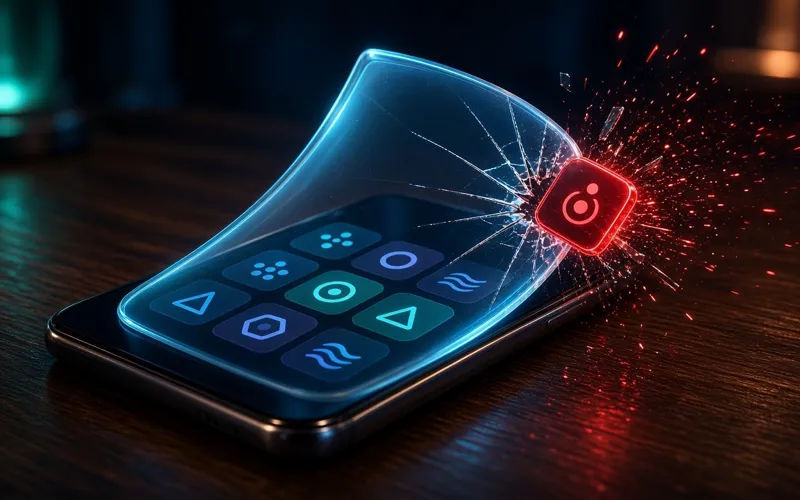
Handy gehackt? Anzeichen erkennen und richtig reagieren – iPhone und Android
Pop-ups, die sich nicht schließen lassen, Nachrichten, die Sie nicht geschrieben haben, ein Bestätigungscode, den Sie nicht angefordert haben: So prüfen Sie iPhone und Android Schritt für Schritt.
Kurz gesagt
Kein einzelnes Anzeichen beweist einen Hack. Verdächtig sind ein sehr langsames Gerät, Pop-up-Werbung, die sich nicht schließen lässt, und Nachrichten, die Sie nicht gesendet haben. Installieren Sie Updates, entfernen Sie unbekannte Apps, prüfen Sie die Geräteliste Ihres Apple- oder Google-Kontos und ändern Sie Passwörter von einem sicheren Gerät aus. Werkseinstellungen sind der letzte Schritt.
Werbehinweis: Diese Seite enthält Affiliate-Links. Kaufen Sie darüber, erhalten wir möglicherweise eine Provision – für Sie ohne Mehrkosten. Unsere Bewertungen beeinflusst das nicht. So finanzieren wir uns.

Die meisten Handys, die „komisch“ reagieren, sind nicht gehackt – ein voller Speicher, ein altes Gerät oder ein fehlerhaftes Update erklären vieles. Die entscheidende Frage lautet: Hat sich etwas verändert, das Sie nicht selbst verändert haben?
Anzeichen für ein gehacktes Handy
- Das Gerät ist auffällig langsam.
- Pop-up-Werbung erscheint, die sich nicht schließen lässt.
- Ihre Kontakte erhalten E-Mails oder Nachrichten von Ihnen, die Sie nicht gesendet haben – alle drei Anzeichen nennt Google.
- Apps, an deren Installation Sie sich nicht erinnern, oder ein unbekanntes Konfigurationsprofil zur Geräteverwaltung (MDM) auf dem iPhone, wie Apple es in seiner Checkliste beschreibt.
- Bestätigungscodes für Anmeldungen, die Sie nicht ausgelöst haben.
- Plötzlich kein Netz mehr – möglicherweise ein Fall von SIM-Swapping (siehe unten).
Jedes dieser Anzeichen kann eine harmlose Ursache haben. Achten Sie auf Muster – und auf Veränderungen, die nicht von Ihnen stammen.
iPhone: Schritt für Schritt
- Updates installieren: „Einstellungen“ › „Allgemein“ › „Softwareupdate“ und dort „Automatische Updates“ einschalten.
- Geräteliste prüfen: In den Einstellungen auf Ihren Namen tippen und nach unten scrollen. Ein unbekanntes Gerät antippen und „Vom Account entfernen“ wählen. Im Web geht das unter account.apple.com im Bereich „Geräte“.
- Passwort ändern: Ist Ihr Apple Account betroffen, ändern Sie sofort das Passwort und vergewissern Sie sich, dass die Zwei-Faktor-Authentifizierung aktiviert ist. Apple fordert Sie niemals auf, Sicherheitsfunktionen abzuschalten.
- Nach unbekannten Apps und Profilen suchen und sie entfernen.
- Sicherheitsprüfung nutzen (ab iOS 16): „Einstellungen“ › „Datenschutz & Sicherheit“ › „Sicherheitsprüfung“. Mit „‚Teilen & Zugriff‘ verwalten“ sehen Sie, wer und welche Apps Zugriff haben; „Notfall-Reset“ beendet die Freigaben auf einen Schlag. Dort prüfen Sie auch Geräte, Telefonnummern und Passwort.
- Der Blockierungsmodus („Einstellungen“ › „Datenschutz & Sicherheit“ › „Blockierungsmodus“) ist ein optionaler, extremer Schutz für die sehr wenigen Menschen, die gezielt mit Spionagesoftware angegriffen werden. Die meisten Menschen werden laut Apple nie Ziel solcher Angriffe.
- Hilft alles nicht, bleibt laut BSI nur das Zurücksetzen auf die Werkseinstellungen – vorher sichern Sie Ihre Daten.
Android: Schritt für Schritt
- Play Protect prüfen: Play Store öffnen, auf das Profilsymbol tippen, dann „Play Protect“ › „Einstellungen“ › „Apps mit Play Protect scannen“. Play Protect ist standardmäßig aktiviert; zusätzlich gibt es die Option „Erkennung schädlicher Apps verbessern“.
- Updates installieren: „System“ › „Softwareupdates“ oder „Sicherheit & Datenschutz“ › „System & Updates“ – die Namen hängen vom Hersteller ab.
- Unbekannte Apps entfernen: „Apps & Benachrichtigungen“ › „Alle Apps ansehen“ › App auswählen › „Deinstallieren“. Klappt das nicht, empfiehlt das BSI einen Neustart im abgesicherten Modus.
- Geräteverwaltung prüfen: Auf Pixel-Geräten unter „Einstellungen“ › „Sicherheit“ › „Erweiterte Sicherheitseinstellungen“ › „Apps zur Geräteverwaltung“ – dort sehen und entfernen Sie Apps, die Ihr Smartphone verwalten dürfen.
- Google-Konto prüfen: Unter myaccount.google.com/security-checkup den Sicherheitscheck durchlaufen.
- Letzter Schritt Werkseinstellungen: Dabei werden alle Daten gelöscht. Halten Sie die Zugangsdaten Ihres Google-Kontos bereit, laden Sie den Akku auf mindestens 70 % und rechnen Sie mit bis zu einer Stunde. Haben Sie das Google-Passwort gerade erst zurückgesetzt, warten Sie 24 Stunden.
SIM-Swapping: Wenn plötzlich das Netz weg ist
Beim SIM-Swapping bringen sich Angreifende in den Besitz Ihrer SIM-Karte bzw. Rufnummer und fangen so die per SMS verschickten Bestätigungscodes ab, erklärt das BSI. Hat Ihr Handy plötzlich kein Netz mehr, wenden Sie sich sofort an Ihren Mobilfunkanbieter. Vorbeugend hilft es, Anmeldungen nicht per SMS-Code, sondern per Bestätigung auf dem Gerät abzusichern – Google nennt solche Aufforderungen ausdrücklich als besseren Schutz gegen SIM-Swapping.
Wenn das Handy wieder sauber ist
- Ändern Sie alle möglicherweise betroffenen Passwörter – von einem sicheren Gerät aus, wie die Verbraucherzentrale rät.
- Erstatten Sie Anzeige bei der Polizei, wenn Daten oder Geld betroffen sind; das Gerät kann als Beweismittel dienen.
- Lassen Sie automatische Updates eingeschaltet und installieren Sie Apps nur aus dem App Store oder Google Play.
Ein gehacktes Handy verrät sich meist über Ihre Konten, nicht über den Akku. Fangen Sie bei Updates, der Geräteliste und Ihren Passwörtern an.
Quellen · geprüft am 21. Oktober 2026
- Google: Malware von Android-Geräten entfernen
- Google: Google Play Protect
- Google: Sicherheitseinstellungen auf dem Pixel
- Google: Android-Gerät auf Werkseinstellungen zurücksetzen
- Google: 2-Faktor-Authentifizierung aktivieren
- BSI: Infektionsbeseitigung bei Smartphones und Tablets
- BSI: Sicher informiert – Newsletter vom 19.07.2024 (SIM-Swapping)
- Apple: Sicherheitsprüfung auf dem iPhone
- Apple: Geräteliste deines Apple Accounts prüfen
- Apple: iPhone aktualisieren
- Apple: Social Engineering und Phishing erkennen
- Apple: Checkliste – Zugriff auf dein Gerät begrenzen
- Apple: Informationen zum Blockierungsmodus
- Verbraucherzentrale: Virus auf dem Gerät – das müssen Sie jetzt tun
Unsere Empfehlung für diesen Fall

Unsere Empfehlung
McAfee · Für Familien mit vielen Geräten
Alle Handys der Familie im Blick? McAfee: ein Abo für die Geräte im Haushalt – ein Konto zeigt den Schutzstatus aller Geräte.
- Ein Abo für die Geräte im Haushalt
- Ein Konto zeigt den Schutzstatus aller Geräte

Unsere Empfehlung
Avira · Umfangreiche Gratis-Version
Erst einmal kostenlos? Die Android-App von Avira enthält gratis ein VPN mit 100 MB pro Tag.
- Gratis-Version mit begrenztem VPN und Passwort-Manager
- Prime für bis zu 25 Geräte auf allen Plattformen
Redaktion PrivacyTechReview
Redaktion
Unsere Redaktion recherchiert Sicherheitsprodukte für Verbraucher anhand öffentlicher Herstellerangaben und der Berichte unabhängiger Testlabore.